| · | voorlopig toegekende cijfers die u wilt aanpassen
|
| · | aantallen behaalde punten die u wilt omzetten naar cijfers
|
De eerste stap bij het laten omrekenen is het bepalen van de cesuur. De cesuur is de score waarbij u een 5.5 toekent. Door het vaststellen van de cesuur bepaalt u het percentage onvoldoendes. U gaat als volgt te werk:
| · | Kies in het Cesuur-menu het item Scores omrekenen naar cijfers... . U krijgt dan het volgende dialoogkader:
|
|
|
|
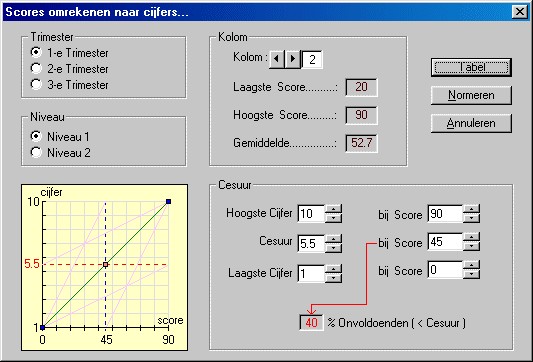
| De groene lijn in de grafiek geeft het verband tussen de scores en de toegekende cijfers
|
Het bepalen van de cesuur
Neem aan dat u op een proefwerk minimaal 0 en maximaal 90 punten heeft gegeven.
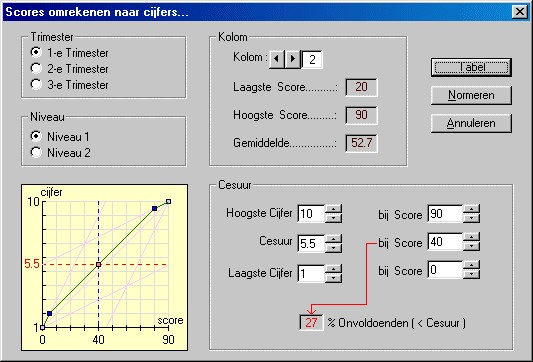
Het is gebruikelijk om bij 0 punten een 1, bij 45 punten een 5.5 en bij 90 punten een 10 toe te kennen. Het proefwerk kan echter onverwacht erg moeilijk geweest zijn. Er blijkt dat als u bij 45 punten een 5.5 toekent er 40% van de leerlingen een onvoldoende (minder dan 5.5) krijgt. Zie bovenstaande figuur. U vindt dit niet acceptabel. Om de cesuur te bepalen verlaagt u de score bij de cesuur net zolang tot het percentage onvoldoenden aanvaardbaar is. In het dialoogkader is dit percentage af te lezen. Stel dat u bij een score van 40 punten 27% onvoldoenden heeft. Zie onderstaande figuur.
| · | Klik op de knop  om een omrekentabel op het scherm te krijgen. Zie onderstaande figuur. om een omrekentabel op het scherm te krijgen. Zie onderstaande figuur.
|

| · | Deze tabel laat u afdrukken om de leerlingen te kunnen laten zien hoe hun cijfer tot stand gekomen is.
|
| · | Klik op de knop  . De kolom met scores wordt nu omgerekend tot cijfers. . De kolom met scores wordt nu omgerekend tot cijfers.
|
Als voorkeuze geeft het programma de kolom en het niveau waar u op dat moment mee bezig bent. Als u wilt, kunt u hier van afwijken door een andere kolom en/of een ander niveau op te geven. Als voorkeuze voor het laagste cijfer geeft het programma een l, voor het hoogste cijfer een 10 en voor de cesuur een 5.5. Stel hier achter de aantallen punten in waarbij u het hoogste, het laagste cijfer en de 5.5 wilt toekennen door op de
 knoppen te klikken. Bijvoorbeeld bij 90 punten een 10, bij 0 punten een 1 en bij 45 punten een 5.5. U kunt hier naar eigen goeddunken vanafwijken door met de knoppen andere waarden in te stellen.
Opmerking
Komen er in de cijferkolom waarden voor die de opgegeven grenswaarden voor de scores overschrijden dan wordt hierbij toch het hoogste of het laagste cijfer toegekend.